Windows下使用 Hexo+GitHub 搭建个人免费博客教程
介绍
GitHub Pages 是什么?
What is GitHub Pages? - GitHub Help
https://docs.github.com/en/pages/getting-started-with-github-pages/about-github-pages
GitHub Pages 是由 GitHub 官方提供的一种免费的静态站点托管服务,让我们可以在 GitHub 仓库里托管和发布自己的静态网站页面。
Hexo 是什么?
官网:hexo.io
Hexo 是一个快速、简洁且高效的静态博客框架,它基于 Node.js 运行,可以将我们撰写的 Markdown 文档解析渲染成静态的 HTML 网页。
Hexo + GitHub 文章发布原理
在本地撰写 Markdown 格式文章后,通过 Hexo 解析文档,渲染生成具有主题样式的 HTML 静态网页,再推送到 GitHub 上完成博文的发布。
环境搭建
Hexo 基于 Node.js,搭建过程中还需要使用 npm(Node.js 已带) 和 git,因此先搭建本地操作环境,安装 Node.js 和 Git。
安装nodejs和Git
下载
Node.js:https://nodejs.org/zh-cn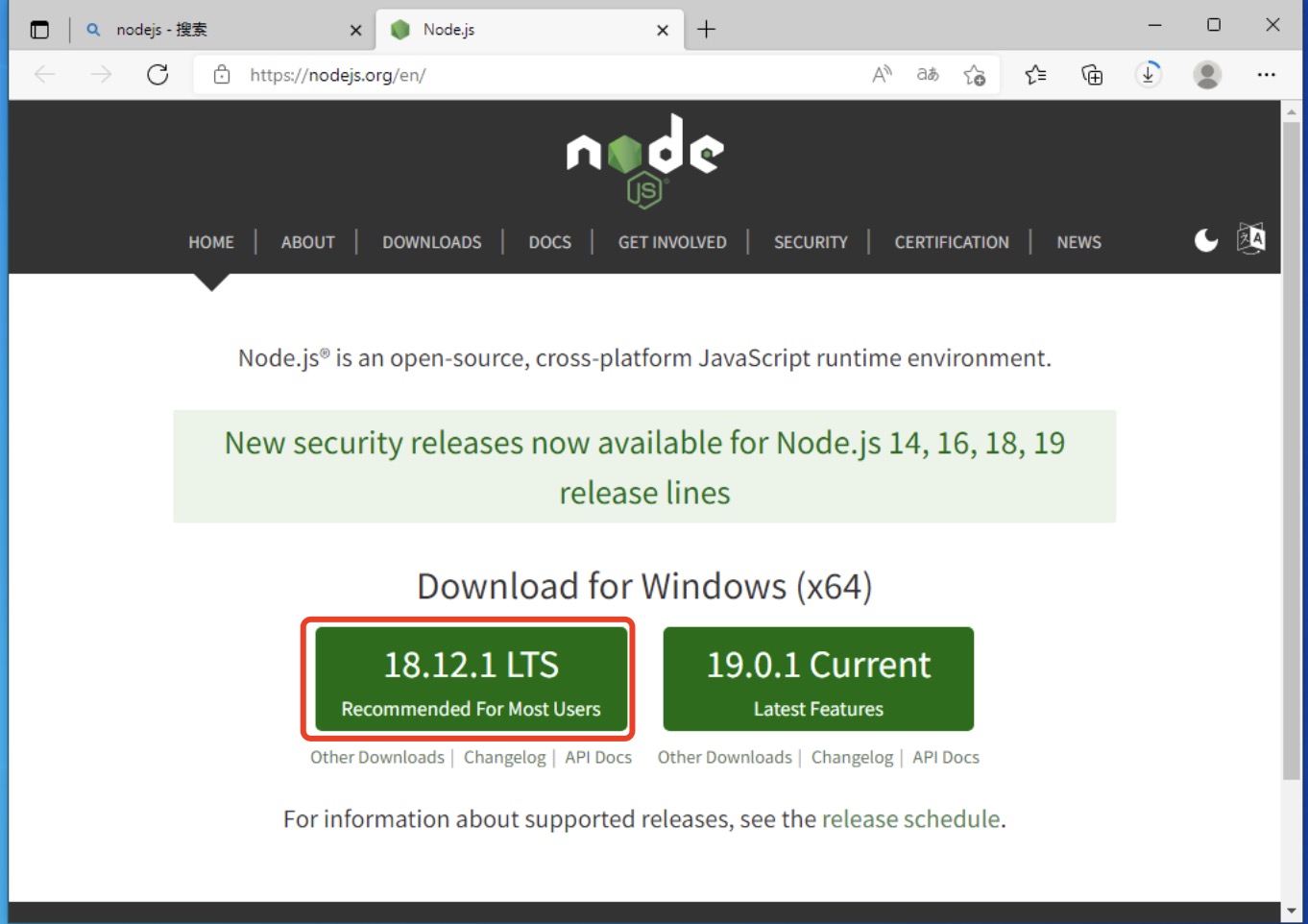
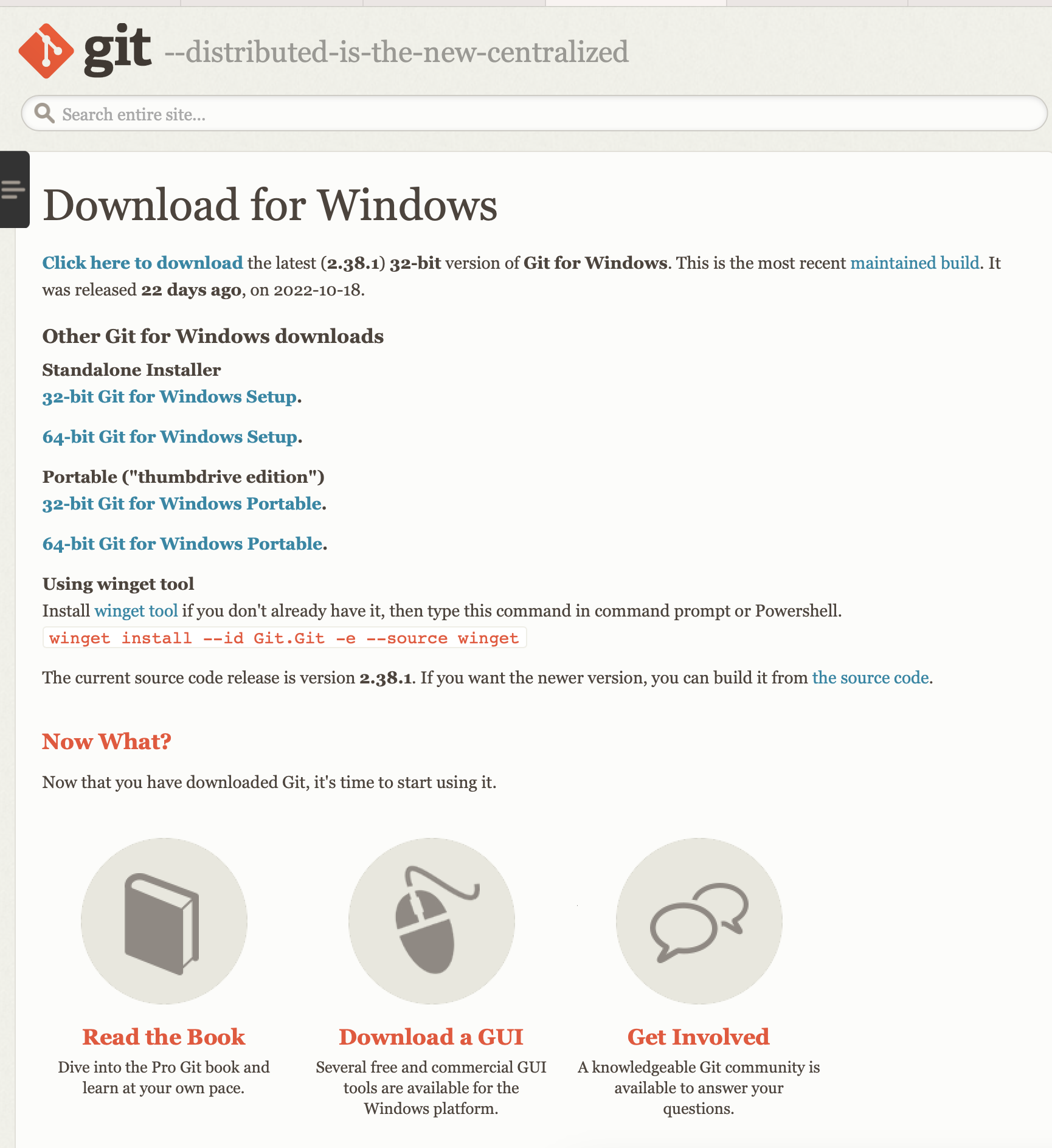
Git:https://git-scm.com/downloads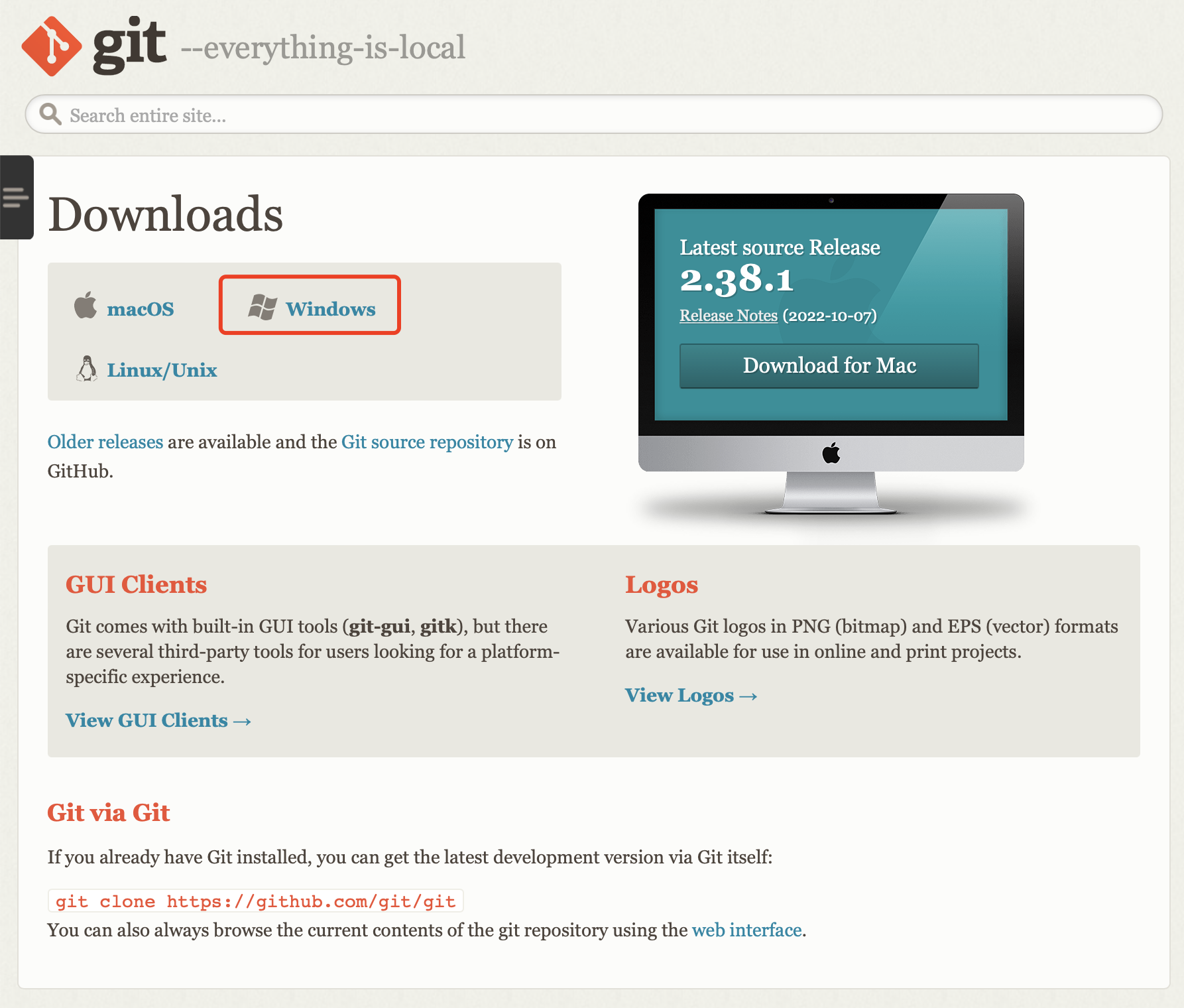
安装
下载 Node.js 和 Git 程序并安装,一路点 “下一步” 按默认配置完成安装。
验证安装
安装完成后,Win+R 输入 cmd 并打开,依次输入 node -v、npm -v 和 git —version 并回车,如下图出现程序版本号即可。
更换npm安装源
1 | npm config set registry http://registry.npm.taobao.org |
连接 Github
如果没有Github账户的话,需要用你的邮箱注册一个账户,并按下图找到自己的用户名,比如我的是huangpei1993
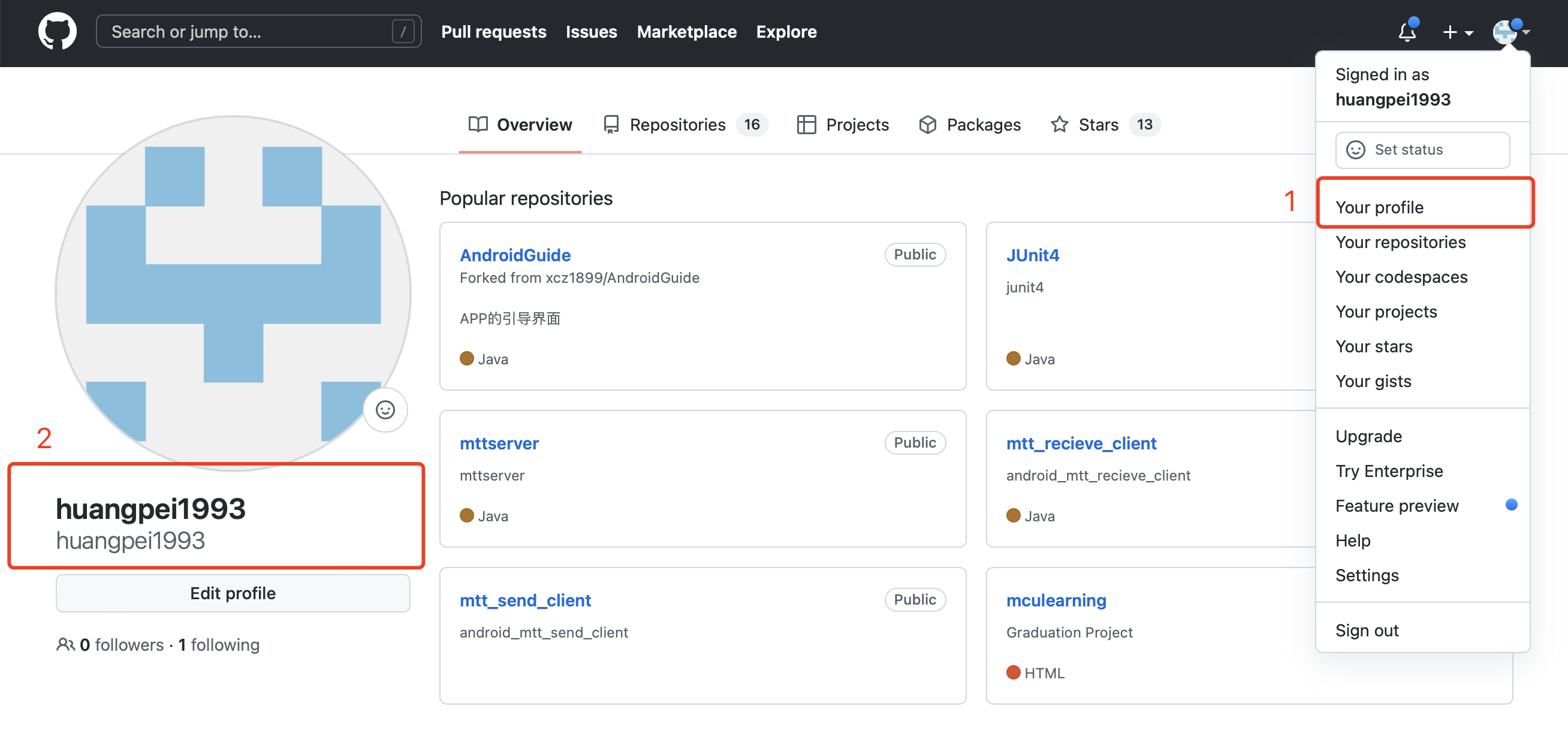
在电脑的任何目录下右键 -> Git Bash Here,输入如下命令设置用户名和邮箱
1
2
git config --global user.name "用户名"
git config --global user.email "注册时的邮箱"- 创建 SSH 密匙
输入bash ssh-keygen -t rsa -C "GitHub 邮箱",然后一路回车。 - 添加密匙
4.1 进入 [C:\Users\用户名.ssh] 目录(要勾选显示“隐藏的项目”),用记事本打开公钥 id_rsa.pub 文件并复制里面的内容。
4.2 登陆 GitHub ,进入 Settings 页面,选择左边栏的 SSH and GPG keys,点击 New SSH key。
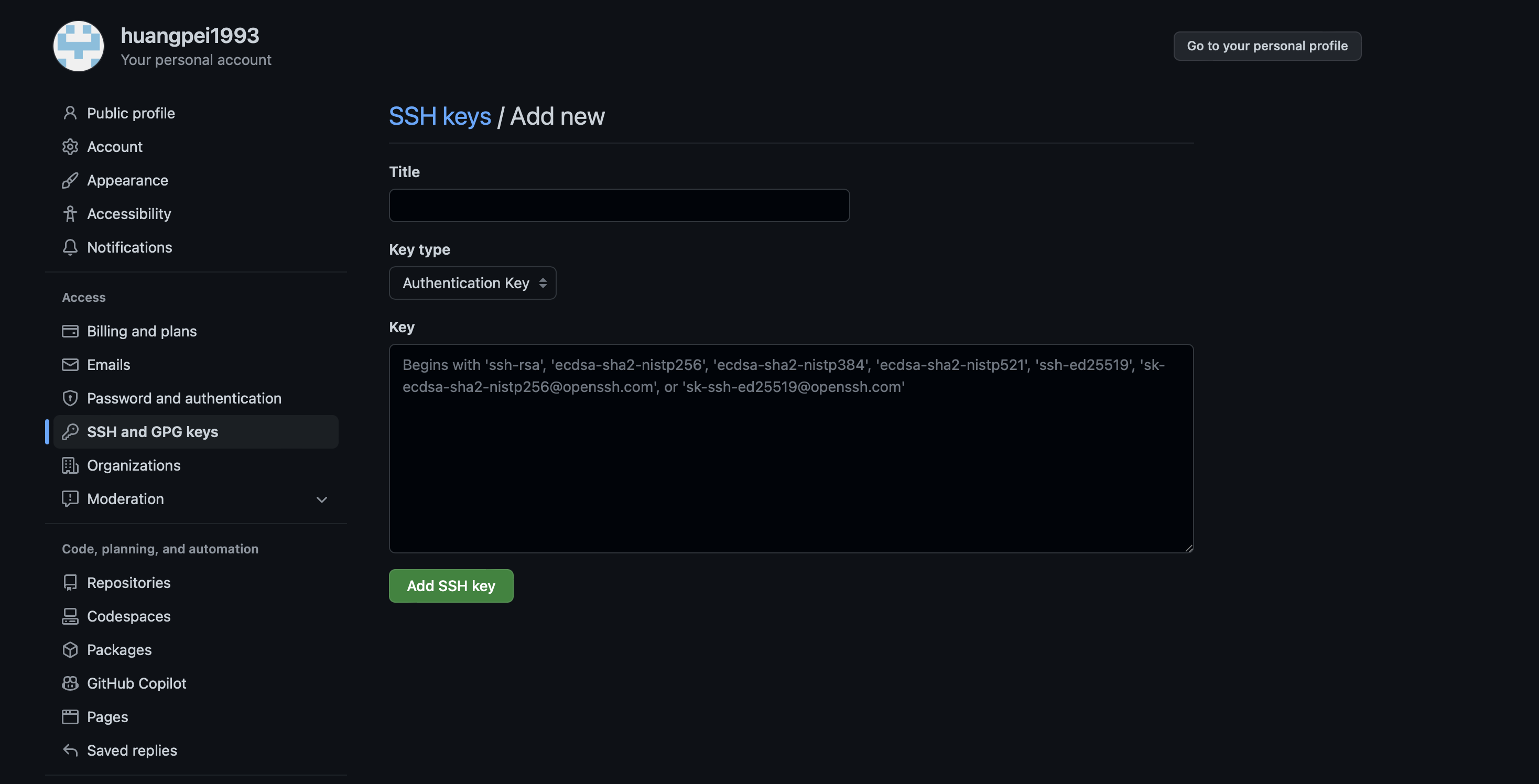
4.3 Title 随便取个名字,粘贴复制的 id_rsa.pub 内容到 Key 中,点击 Add SSH key 完成添加。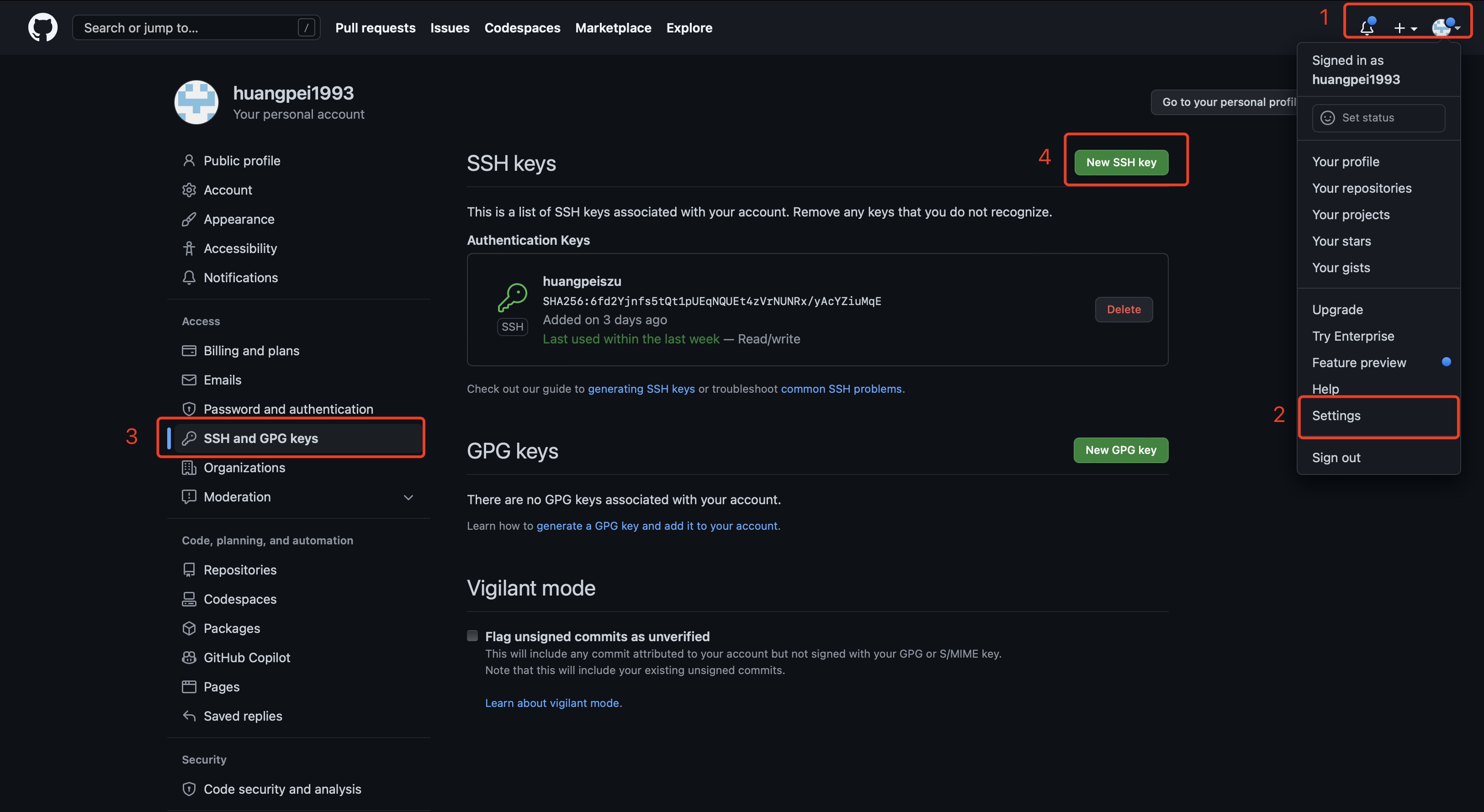
创建 Github Pages 仓库
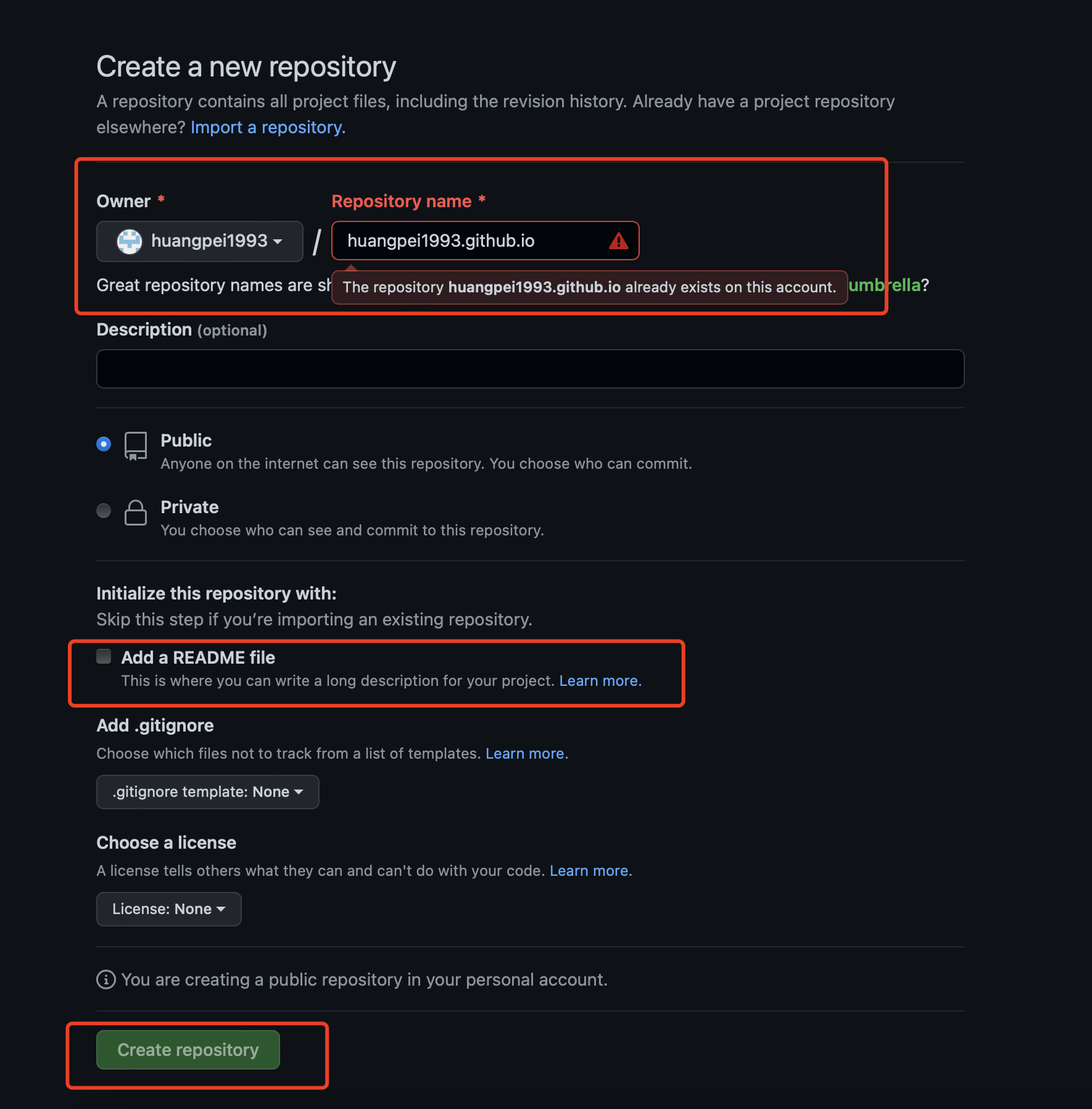
GitHub 主页右上角加号 -> New repository:
Repository name 中输入 用户名.github.io
勾选 “Initialize this repository with a README”
Description 选填
填好后点击 Create repository 创建。
创建后默认自动启用 HTTPS,博客地址为:https://用户名.github.io
本地安装 Hexo 博客程序
新建一个文件夹用来存放 Hexo 工程,命名如下 hexo 。打开该文件夹,右键 -> Git Bash Here。
安装 Hexo
使用 npm 一键安装 Hexo 博客程序:
1 | npm install -g hexo-cli |
Hexo 初始化和本地预览
- 初始化Hexo但是因为网络原因,这个过程会非常慢,我们改用下面的命令
1
hexo init # 初始化
1
2
3
4
5
git clone https://gitee.com/weilining/hexo-starter.git 你的github用户名.github.io
cd 你的github用户名.github.io
git submodule init
git submodule update
npm i - 完成后依次输入下面命令,启动本地服务器进行预览:访问 http://localhost:4000,出现 Hexo 默认页面,本地博客安装成功!
1
2
hexo g # 生成页面
hexo s # 启动预览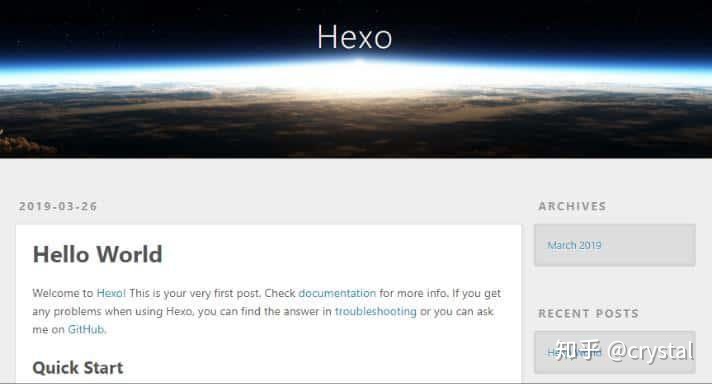
- 预览完成后,记得在命令行床后使用 Ctrl+C 关闭服务器
Tips:如果出现页面加载不出来,可能是端口被占用了。Ctrl+C 关闭服务器,运行 hexo server -p 5000 更改端口号后重试。
Hexo 博客文件夹目录结构

部署 Hexo 到 GitHub Pages
本地博客测试成功后,就是上传到 GitHub 进行部署,使其能够在网络上访问。
首先安装 hexo-deployer-git:
1 | npm install hexo-deployer-git --save |
然后修改 _config.yml 文件末尾的 Deployment 部分,修改成如下:
1 | deploy: |
完成后运行
bash hexo d 将网站上传部署到 GitHub Pages。
完成!这时访问我们的 GitHub 域名 https://用户名.github.io 就可以看到 Hexo 网站了,如果出现404页面,可以稍等1分钟后刷新页面。
开始使用
发布文章
- 进入博客所在目录(即 用户名.github.io),右键打开 Git Bash Here,创建博文
1
hexo new "My New Post"
- 然后 source 文件夹中会出现一个 My New Post.md 文件,就可以使用 Markdown 编辑器在该文件中撰写文章了。
- 写完后运行下面代码将文章渲染并部署到 GitHub Pages 上完成发布。以后每次发布文章都是这三条条命令。
1
2
3hexo clean # 清空上次生成的文件,防止修改了文件后不生效
hexo g # 生成页面
hexo d # 部署发布 - 也可以不使用命令自己创建 .md 文件,只需在文件开头手动加入如下格式 Front-matter 即可,写完后运行 hexo g 和 hexo d 发布。
1
2
3
4
5
6
7
8
9
10
11
12
13---
title: Hello World # 标题
date: 2019/3/26 hh:mm:ss # 时间
categories: # 分类
- Diary
tags: # 标签
- PS3
- Games
---
摘要
<!--more-->
正文网站设置
包括网站名称、描述、作者、链接样式等,全部在网站目录下的 _config.yml 文件中,参考【官方文档https://hexo.io/zh-cn/docs/configuration】按需要编辑。
更换主题
- 可以看到,默认的Hexo个人界面是比较单调的,这时候我们可以使用别人已经做好的主题,给你的个人主页“装修”一番
- 在 【Themes | Hexo https://hexo.io/themes/】 选择一个喜欢的主题,比如我使用的是 hexo-theme-matery,进入网站目录(即 用户名.github.io)打开 Git Bash Here 下载主题:如果github用不了,可以使用我搬运的仓库
1
git clone git clone https://github.com/blinkfox/hexo-theme-matery.git themes/hexo-theme-matery
然后修改 _config.yml 中的 theme 为新主题名称 hexo-theme-matery,发布。1
https://gitee.com/huangpei1993/hexo-theme-matery.git themes/hexo-theme-matery
- 预览新主题确认修改好之后,就可以部署到github主页上去了
1
2
hexo g # 生成页面
hexo s # 启动预览效果如下1
2
3hexo clean # 清空上次生成的文件,防止修改了文件后不生效
hexo g # 生成页面
hexo d # 部署发布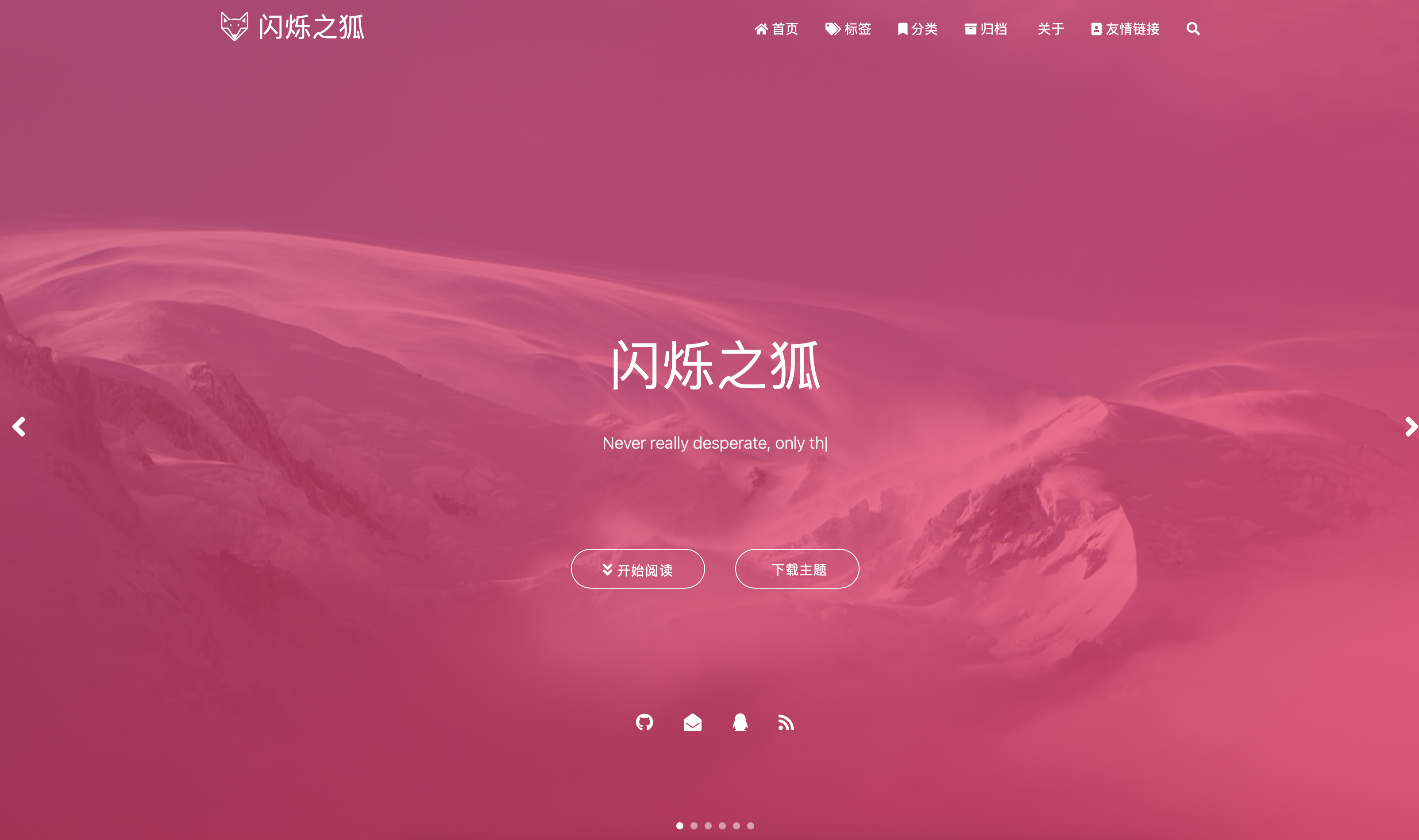
- 对新主题进行自定义
该主题的作者对怎样修改他的主题做了非常详细的说明,详情请参考
github: https://github.com/blinkfox/hexo-theme-matery
gitee: https://gitee.com/huangpei1993/hexo-theme-matery
但是要注意一点,在如下图的主题配置项之后的内容需要在 用户名.github.io/themes/hexo-theme-matery 目录下的_config.yml进行配置!!!!!
最后配置好之后不要忘记部署发布上github
我的个人网站和Hexo项目
个人网站:https://huangpei1993.github.io
Hexo项目仓库地址:https://gitee.com/huangpei1993/huangpei1993.github.io
如果你有任何的建议、意见或问题,欢迎随时和我联系。
你可能还需要的内容
- 将Hexo工程代码上传到Gitee或Github仓库,防止本地项目代码丢失
- 如何使用Markdown编写你的博客
参考
https://zhuanlan.zhihu.com/p/60578464
https://www.jianshu.com/p/a409601734f1
Windows下使用 Hexo+GitHub 搭建个人免费博客教程
https://huangpei1993.github.io/hexo/shi-yong-hexoandgithub-da-jian-ge-ren-mian-fei-bo-ke-jiao-cheng/